
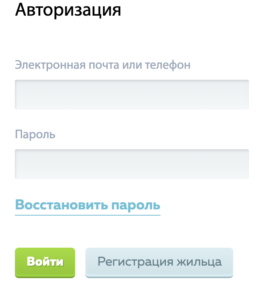
Перейдя в приложение или на сайт, вам необходимо зарегистрироваться в сервисе. Для этого нажмите на кнопку «регистрация жильца».
Во время регистрации, вам будет необходимо указать различную информацию:
- Управляющая компания + ИНН — набираете Татищева 47А и вам будет предложен нужный вариант
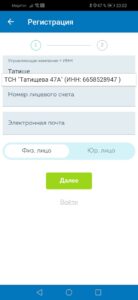
- Номер лицевого счета — указываете номер вашей квартиры. Если у вас несколько квартир, то выбираете основную. Что делать с другими — расскажем далее в нашей инструкции. Если у вас только паркинг, то лицевой счет будет вида П+номера паркинга. Например для паркинга 16 лицевой счет П16.
- Электронная почта — ваш e-mail. На нее будут приходить важные уведомления от сервиса по счетчикам и сдаче показаний, полезная информация по дому.
- Фамилия — указывате ту фамилию, на которую приходили квитанции от ЕРЦ
- Пароль — создаете удобный и запоминающийся пароль
- Номер телефона — указываете ваш основной номер телефона, по которому в случае каких-либо вопросов мы могли с вами связаться
- СМС код — нажмите на кнопку «выслать код» и вам на телефон придет смс код. Его вписываете в этот раздел
- Соглашаетесь на обработку персональных данных и заканчиваете регистрацию.
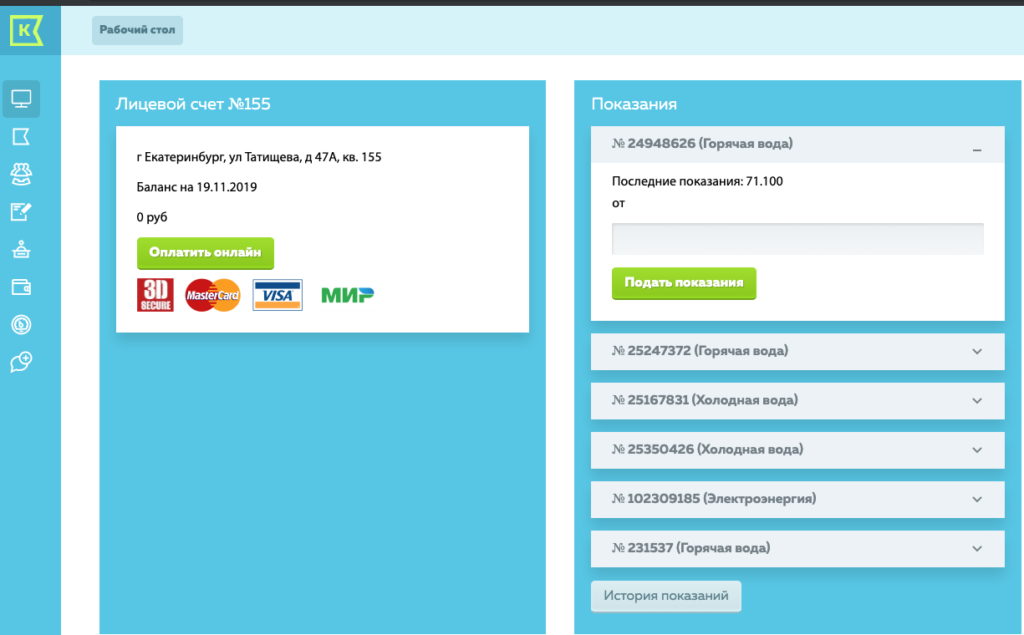
После регистрации вы попадаете в личный кабинет жителя. Тут вы можете оплатить коммунальные платежи, ввести показатели ваших счетчиков и оформить заявку, обращение или записаться на прием. Лучше всего создавать обращения, особенно если это касается работ по дому.
Личный кабинет в мобильном приложении и в веб версии отличается визуально, но имеет одинаковый смысл.
Пример вебверсии:
В мобильном приложении вы заходите в раздел «Счетчики» , выбираете нужный счетчик и нажимаете на маленькую стрелочку сбоку.
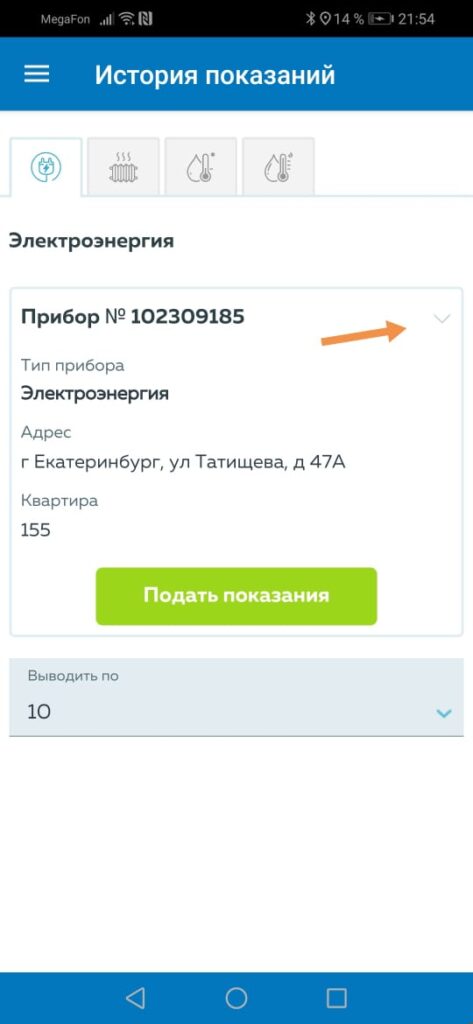
После того, как вы нажмете на эту стрелочку — окно раскроется и там будут видны ваши показания 🙂
Сейчас нас интересуют ваши показания. Все данные, которые мы получили от вас — занесены в систему. Показания счетчиков загружены в систему за октябрь, и являются начальными показаниями для расчета.
ОЧЕНЬ ВАЖНО проверить номера счетчиков и показания, если находите ошибку — то нужно написать нам на почту, где вы указываете ФИО, номер квартиры и правильные данные. Если в системе не отображаются ваши счетчики — тоже надо написать нам.
Наша почта — info@krylov2.ru
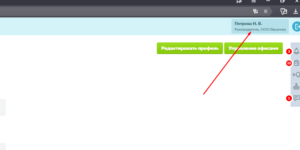
Сейчас необходимо связать вашу остальную собственность с вашей учетной записью. Показываем на примере веб версии. Для начала вы заходите в ваш личный кабинет, который мы уже создали и наводите мышкой на правый верхний угол, как показано на скриншоте.
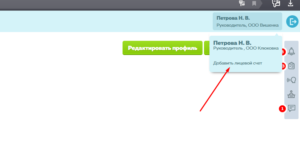
Как только вы наведете, у вас появится окно с возможностью добавления нового лицевого счета.
Заполняете информацию как прежде.
В разделе лицевого счета для квартир вы указываете номер квартиры, для паркингов — П + номер паркинга, например П16
Данные по собственникам уже в системе и все должно связаться между собой.